
Пошаговая инструкция по запуску конкурса в ActiveBot
1. Перед Вами каталог со всеми конкурсами, Вы можете выбрать любой, который Вам понравится или подойдёт по тематике сообщества.
Наиболее универсальный конкурс "Рулетка", он отлично повышает активность и продажи во всех случаях запусков.
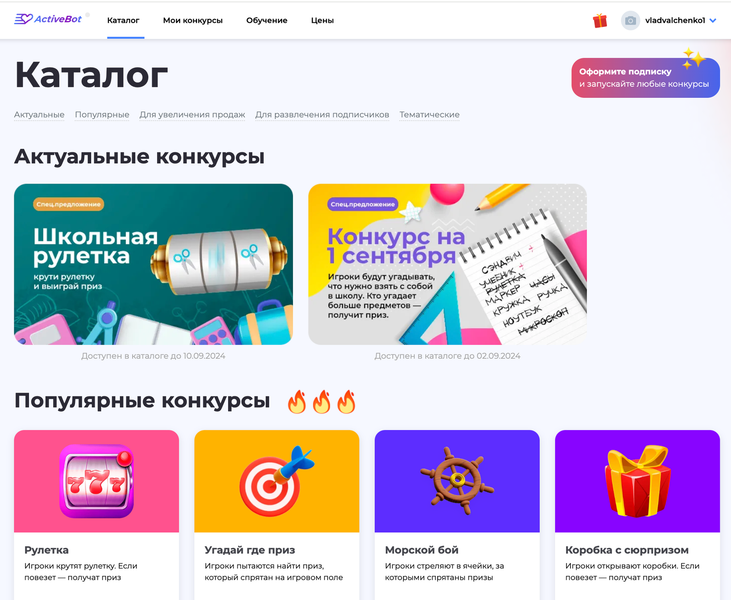
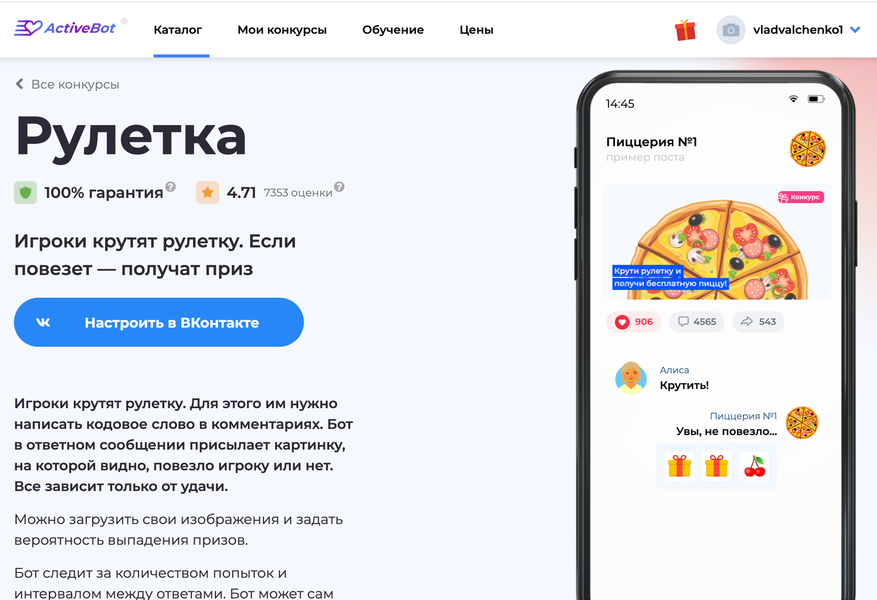
2. Выбираем конкурс, который Вам понравился, мы выбрали рулетку, кликаем по ней.
Откроется страница конкурса с описанием и анимацией, которая покажет пример того, как это работает.
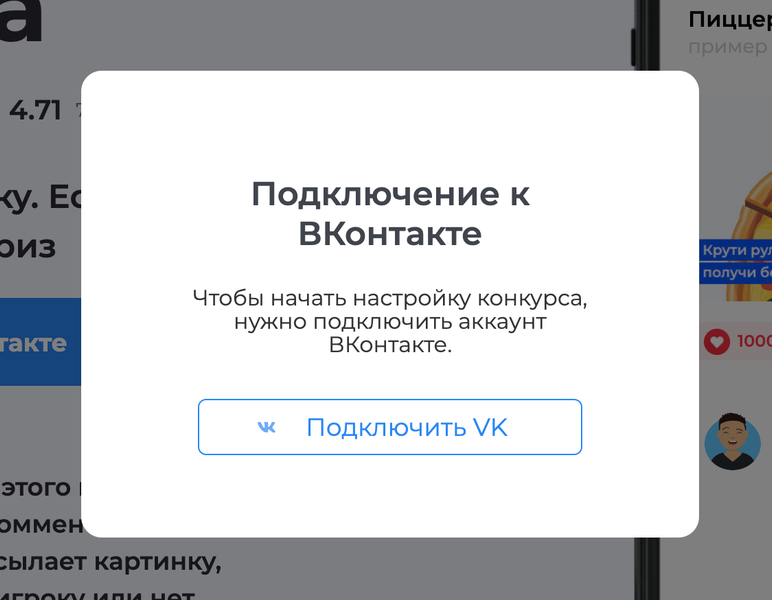
3. При первом входе Вам потребуется подключить аккаунт Вконтакте и разрешить все запрашиваемые доступы, обязательно это делаем.
4. Далее перед Вами откроется страница с настройкой конкурса, в первую очередь давайте выберем нужное нам сообщество для проведения конкурса.
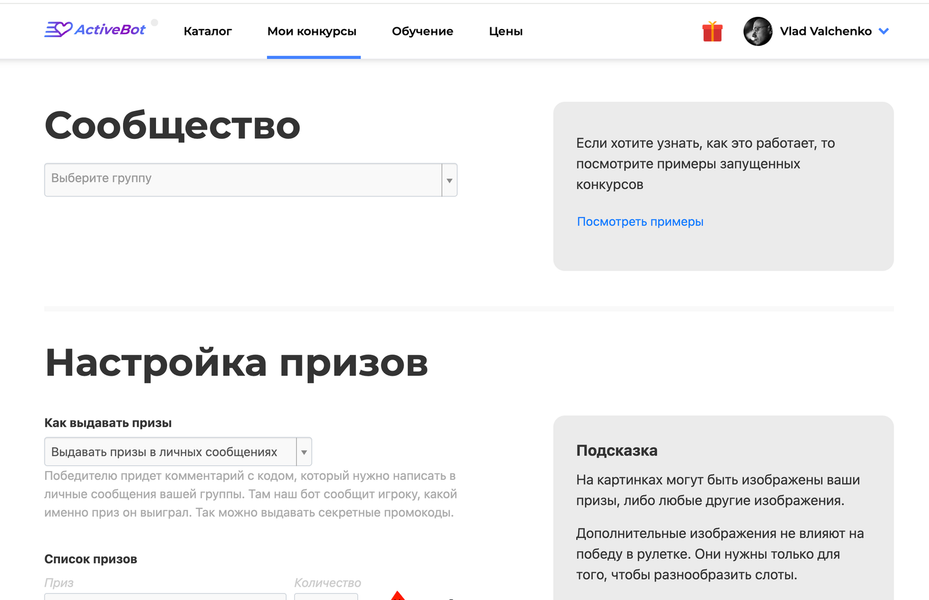
5. При выборе нужного сообщества у Вас снова запросят права для подключения Вашего сообщества, обязательно всё разрешаем.
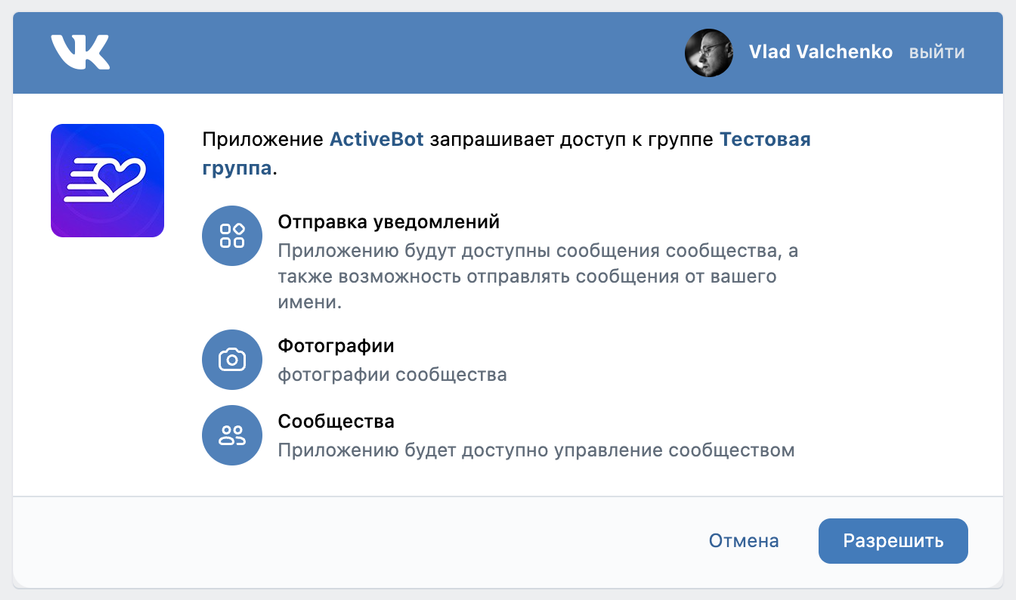
6. После разрешения страница автоматически закроется через 3 секунды и Вас вернут на страницу настроек.
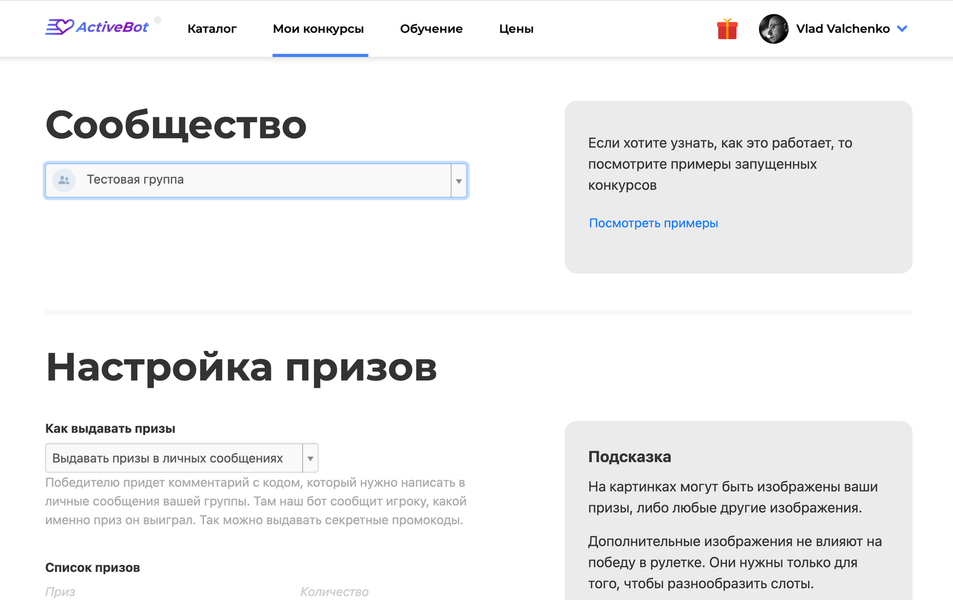
7. Переходим к настройке призов, в первую очередь нужно определиться, какие призы будут разыгрываться и каким способом призы будут выдаваться.
На примере мы покажем Вам наиболее универсальный метод.
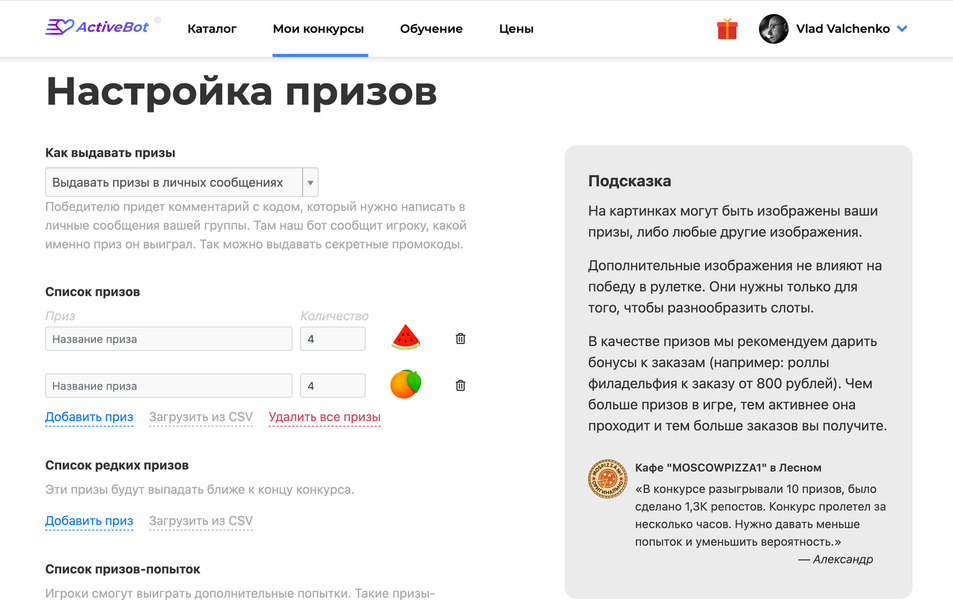
8. Мы выберем выдачу призов в личных сообщениях, потому что мы хотим разыграть парочку промокодов вместе с обычными призами. Бот самостоятельно скажет участнику, что нужно сделать, чтобы получить информацию о призе, Вам лишь нужно указать данные этого приза.
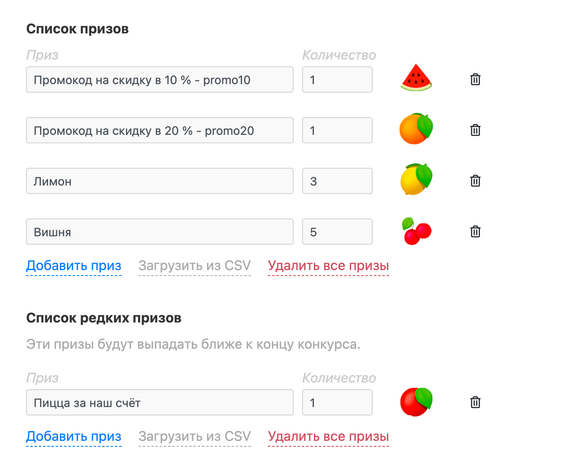
9. Картинки призов подставятся автоматически, но если Вы захотите загрузить свои, Вам достаточно кликнуть по картинке рядом с призом и откроется окно с загрузкой Вашей картинки, размер картинок 100х100 пикселей.
10. Далее переходим к настройке слова, на которое будет отвечать бот.
Рекомендуем писать что-то простое и какое-то одно слово, например, слово "Крутить" отличный вариант.
11. Далее настройка вероятности выпадения призов, сложно сказать, какая подойдёт именно Вам, нужно опираться на Ваши ощущения и активность Вашей аудитории.
Можно оставить настройку стандартной - в процессе конкурс можно отредактировать и менять эту настройку по Вашему усмотрению.
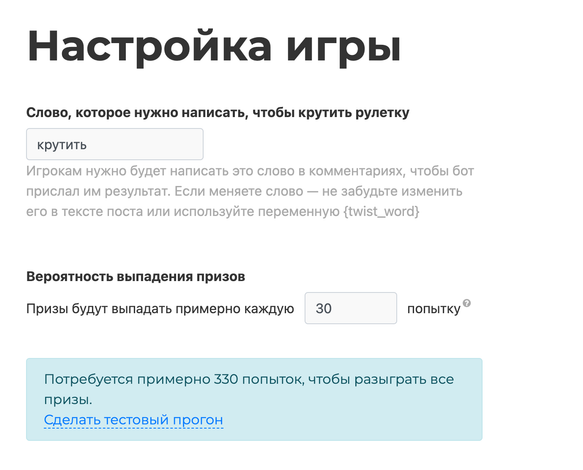
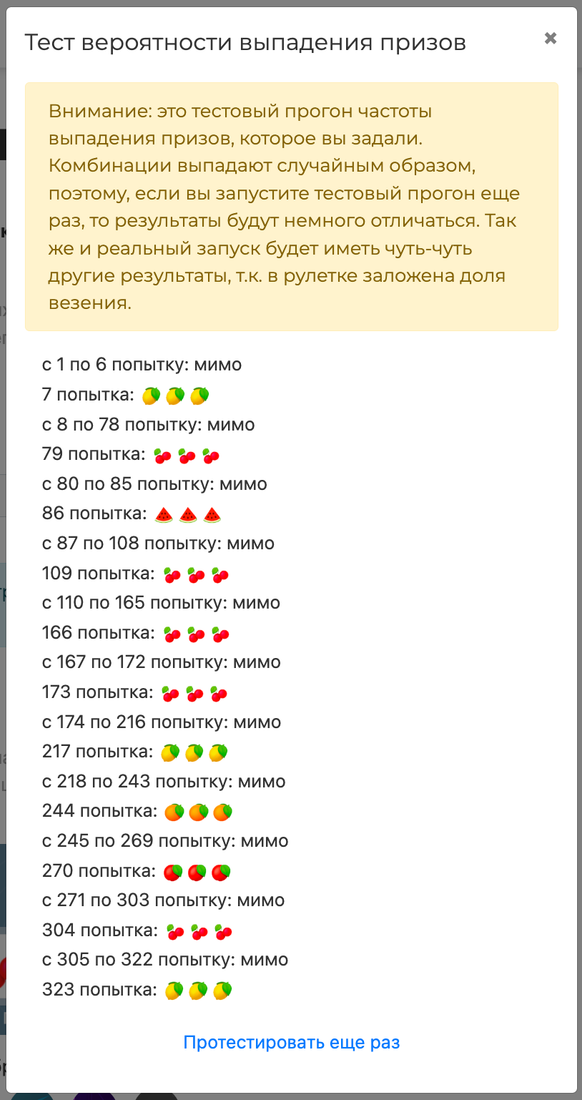
12. Также есть тестовый прогон, который покажет примерное случайное число попыток для розыгрыша Ваших призов.
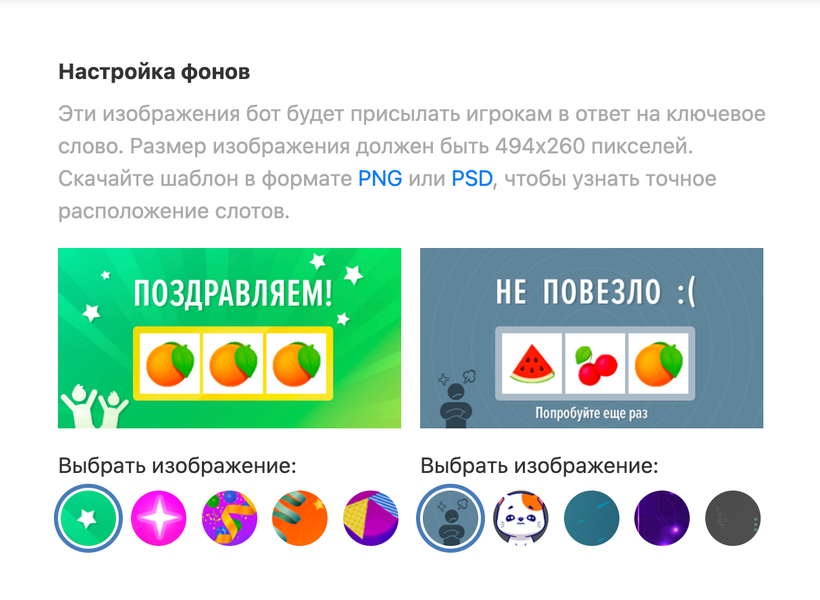
13. Следующий пункт настроек это — Настройка фонов.
Мы оставим стандартные, но можно выбрать несколько предложенных и подготовленных нами вариантов или загрузить свои, пропорции изображений и шаблоны доступны прямо в настройках.
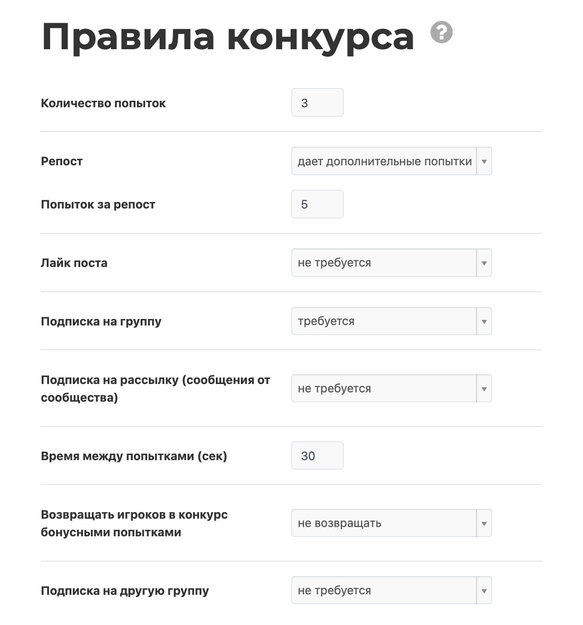
14. Далее идут правила для участия в конкурсе, Вы можете выбрать любые настройки, какие захотите.
С нашей стороны мы рекомендуем не выбирать большое количество требований к участию, лучше выдать дополнительные попытки за то или иное действие.
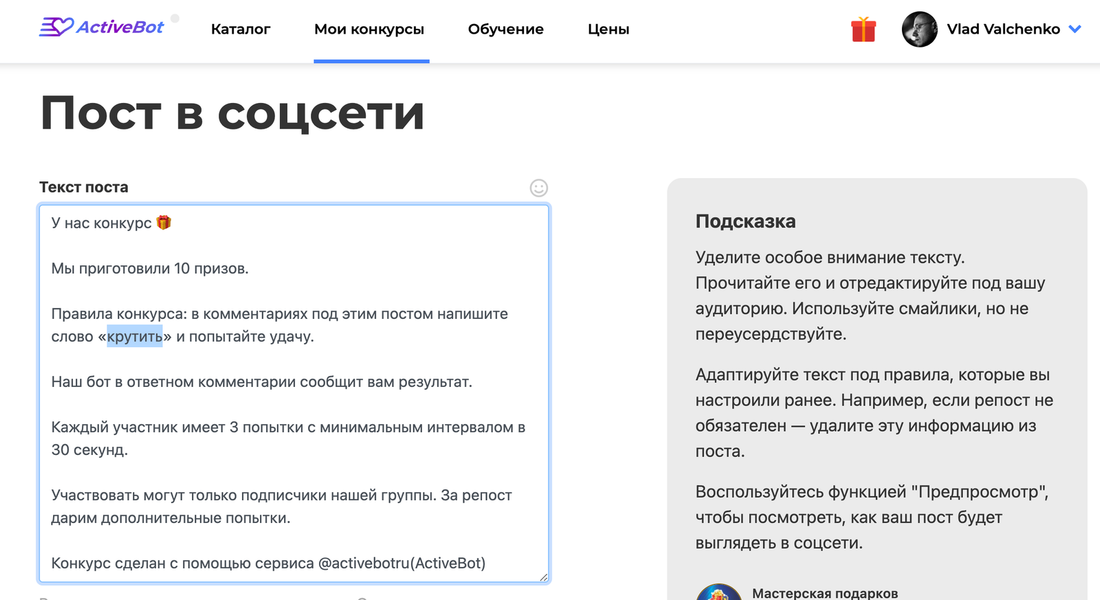
15. Текст поста в соц. сети. Тут располагается поле для текста поста с конкурсом, Вы можете набрать свой текст и описать там условия участия в конкурсе, список призов, которые Вы разыгрываете и пожелания участникам.
Внимательно стоит обратить на то, чтобы корректно было указано слово, на которое бот ответит участнику. Мы ранее указывали слово "крутить", проверяем, чтобы оно было указано в тексте ровно также, как и в настройках (регистр не важен).
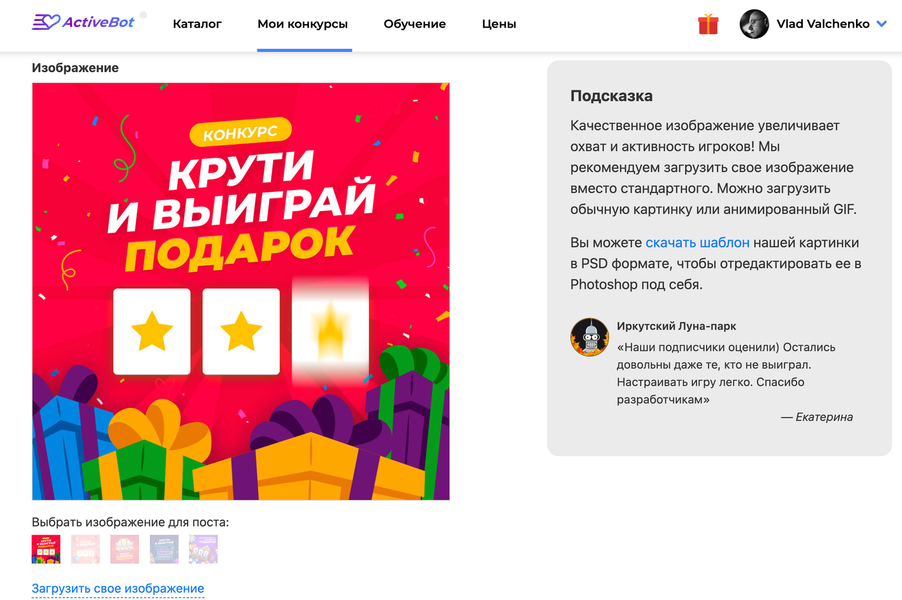
16. Изображение поста. У нас есть несколько стандартных и красивых изображений, их можно оставить по умолчанию.
Также у Вас есть возможность загрузить Вашу картинку, какую Вы захотите, или отредактировать уже сам пост в ВК после запуска конкурса и загрузить в него картинку (конкурс не сломается).
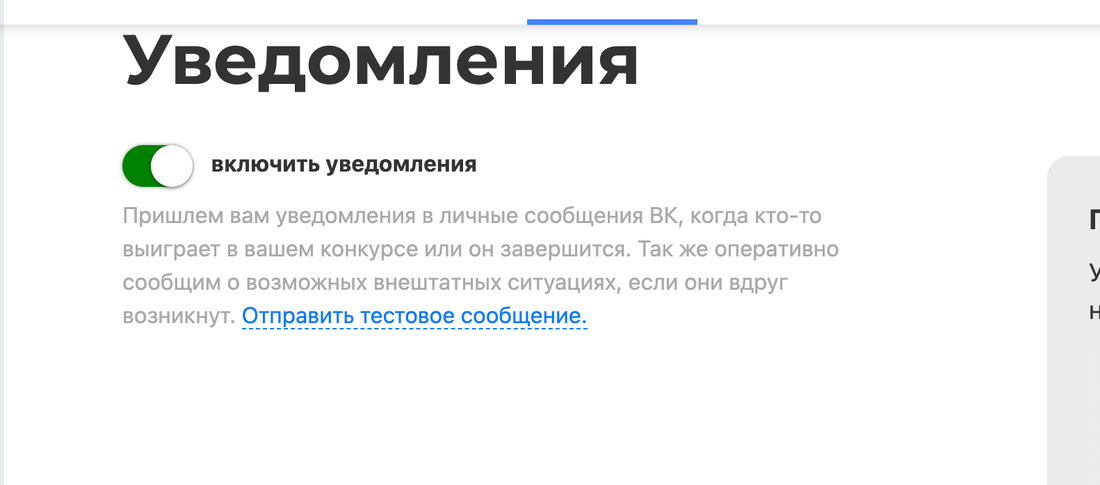
17. Обязательно включите уведомления, они сильно вам помогут, а также предупредят в случае выигрыша победителя или завершения конкурса.
Если что-то пойдёт с конкурсом не так — Вы получите об этом уведомление.
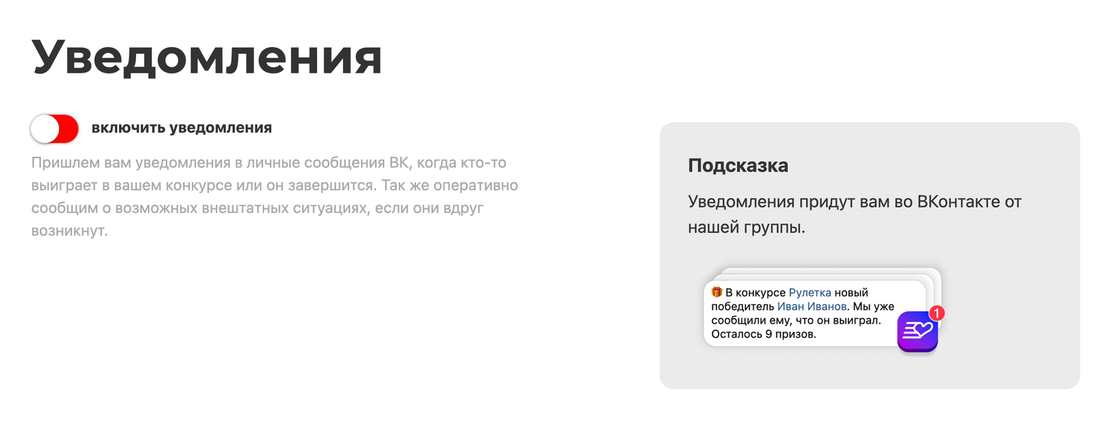
18. Кликаем по тумблеру включения уведомлений. Откроется окно с кнопкой "Получать уведомления".
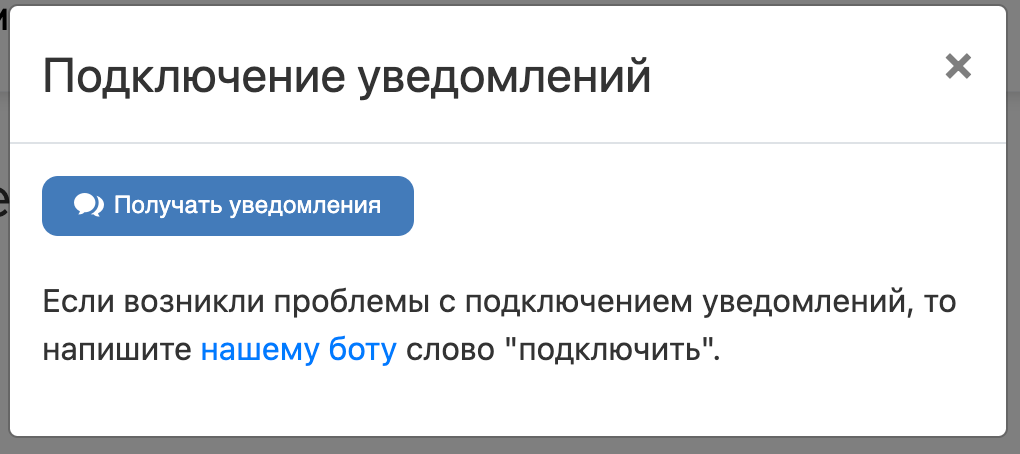
19. Далее будет запрос на разрешение получения уведомлений.

20. Кликаем на кнопку "Разрешить", Вас вернёт на страницу настроек, цвет тумблера сменится с красного на зелёный. Можно отправить тестовое сообщение с проверкой.
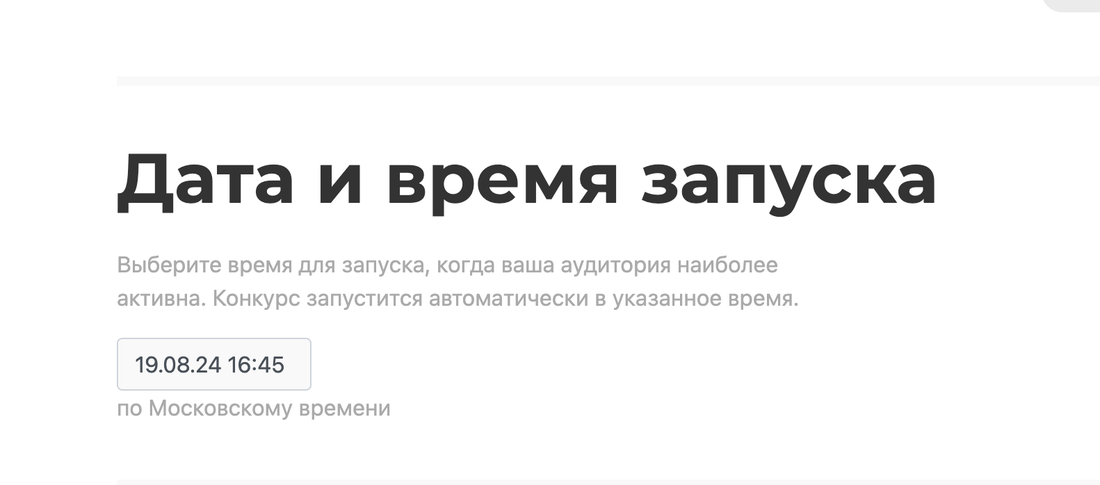
21. Выбираем дату и время запуска конкурса, можно выбрать абсолютно любую, какую Вам захочется, ограничений нет.
22. Осталось только запланировать конкурс.
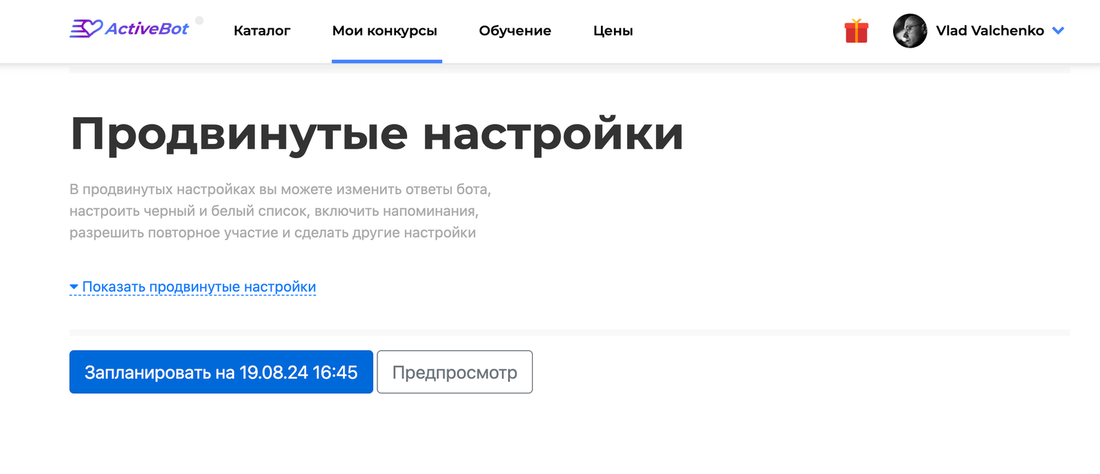
23. При нажатии на кнопку "Запланировать" откроется окно с оформлением подписки.
Вам нужно выбрать нужный план подписки и сделать оплату.
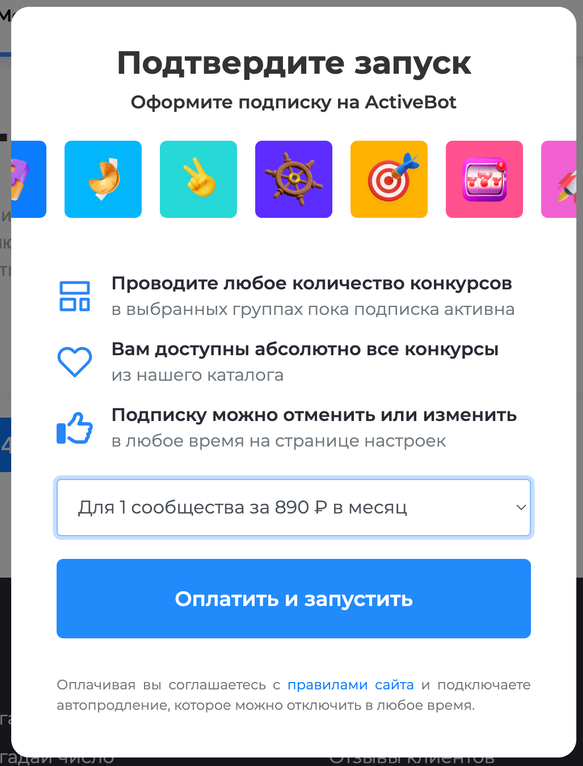
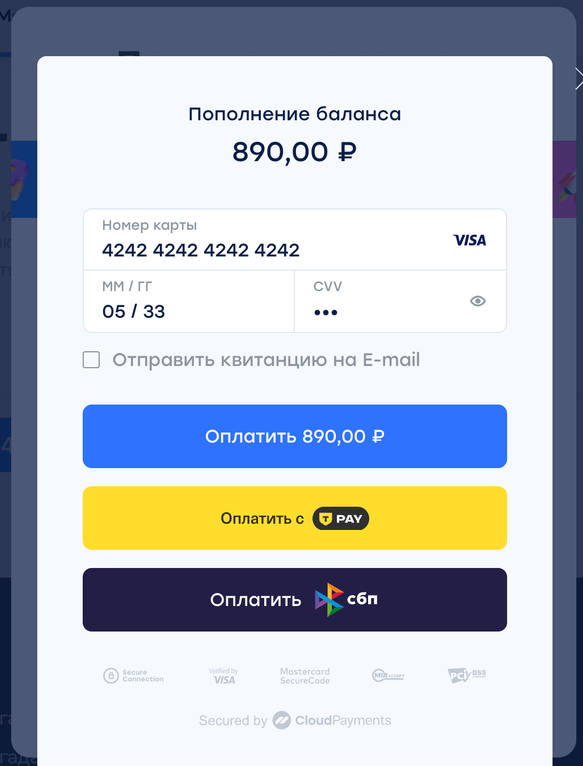
24. Указываем данные карты и совершаем оплату.
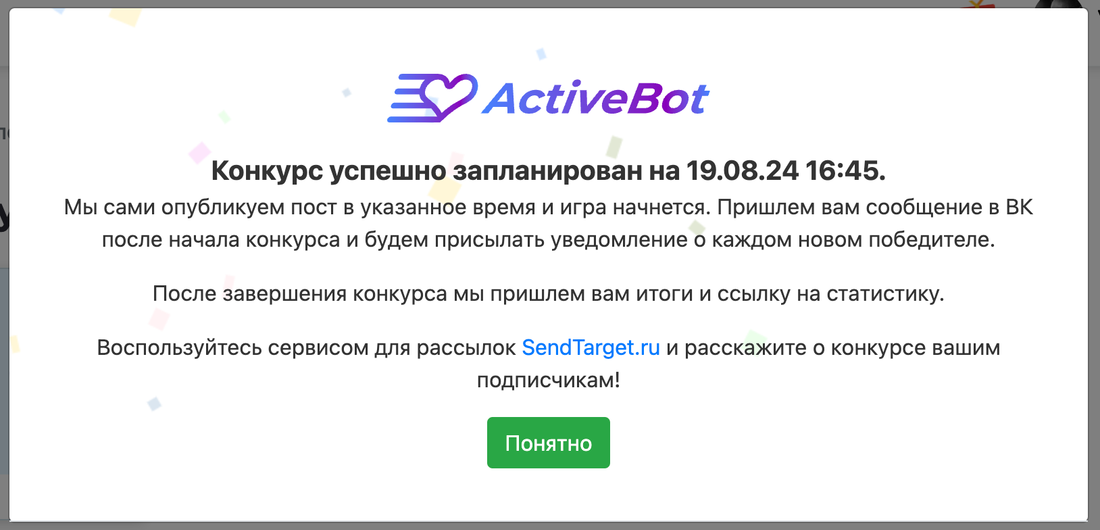
25. После того как Вы сделали оплату, конкурс будет запланирован и у Вас обязательно должно быть вот такое окно о том, что конкурс успешно запланирован на нужную дату и время.
В данной инструкции мы разобрали базовый запуск Рулетки, у нас огромный каталог с разными механиками и настройками в каждом конкурсе, также у нас есть предпросмотр конкурса, который поможет Вам не ошибиться при запуске.
Радуйте ваших подписчиков и отличных Вам запусков!
Функциональные характеристики
Подключение и администрирование сообществ, настройка прав и параметров работы бота.
Создание и настройка интерактивных механик (конкурсы, розыгрыши, викторины и аналогичные сценарии).
Задание правил участия (проверяемые условия, сроки, лимиты попыток, ограничения по участникам).
Автоматическая обработка событий от участников и ответы по заданным сценариям.
Учет участников и их действий, проверка выполнения условий, формирование результатов и списков победителей.
Управление выдачей результатов, выгрузки реестров.
Статистика по запускам механик.